 資料請求・お問い合わせ
消去証明書発行機能
このページでわかること
-

証明書印刷ツール(TM_PrintSetup.exe)の入手方法と起動手順
-
ログファイルの読み込み、提出先・発行者・メモの入力方法
-
消去証明書をPDF形式で保存・出力する手順
消去証明書発行機能について
本ソフトウェアには、消去作業の記録を正式な書類として出力するための「証明書印刷ツール」が付属しています。
このツールを使用することで、UEFI版で出力されたレポートファイル(テキスト形式)を読み込み、「消去証明書」としてPDF形式で保存・出力することが可能です。
証明書印刷ツールの起動と使い方
ツールの準備
以下のいずれかの場所から「TM_PrintSetup.exe」を探します。
- 作成済みの「起動用USBメモリ」内
- ダウンロードサイトから入手した「TM_PrintSetup.zip」をダウンロード・解凍した「TM_PrintSetup」フォルダ内
ツールの起動
TM_PrintSetup.exe をダブルクリックで実行すると、証明書印刷ツールの画面が表示されます。
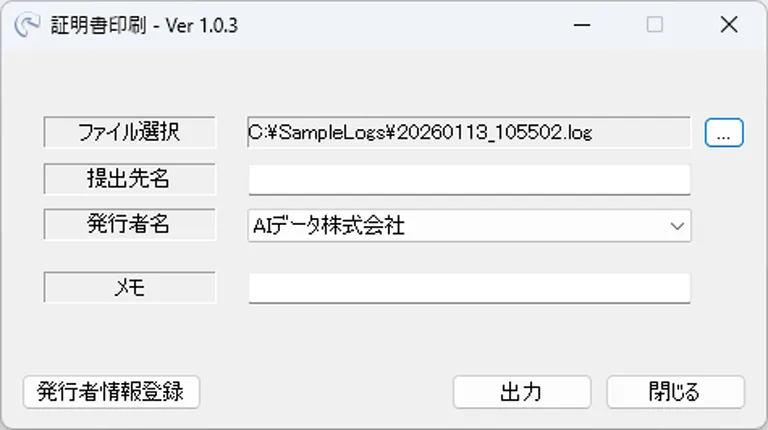
証明書印刷ツールの起動画面
ログファイルの指定
「ファイル選択」欄右側の「…」をクリックし、ターミネータ UEFI版のログファイルを指定して[開く]をクリックします。
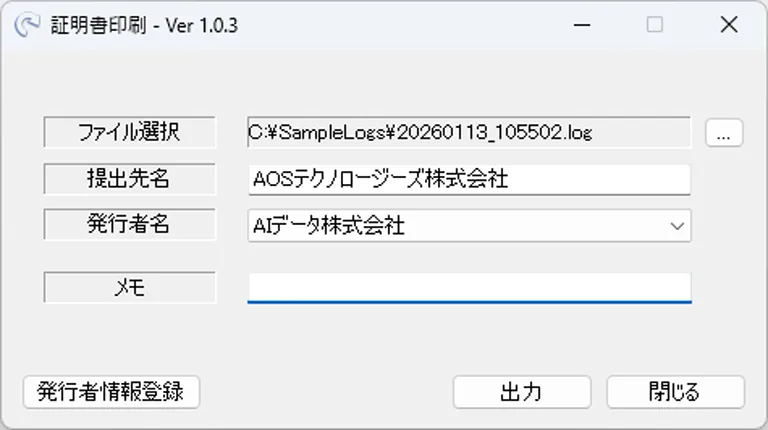
ログファイルの選択
提出先名の入力
「提出先名」欄に、提出先の名前を入力します。入力できる文字は全角または半角で最大20文字です。
提出先名の入力
 提出先名は保存されません。
発行者名の指定
「発行者名」欄では、発行者をプルダウンで指定します。
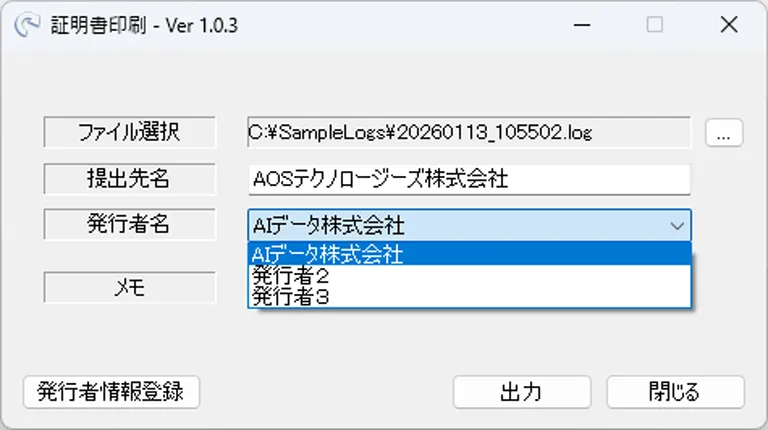
発行者名の選択
画面右下の「発行者情報登録」ボタンをクリックすると新たに登録用画面が開き、発行者情報(会社名、住所1、住所2)を登録できます。入力できる文字は全角または半角で最大20文字です。
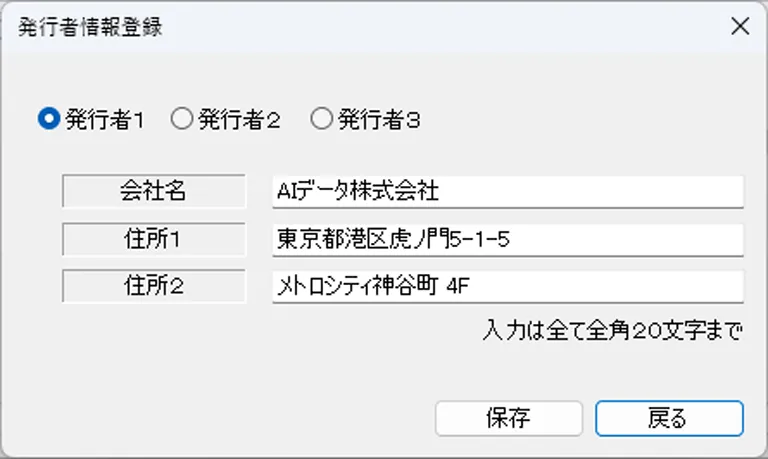
発行者情報登録画面
保存済みの情報を削除することはできません。
情報を初期化するには、実行ファイルと同じフォルダに生成される TM_PrintSetup.INI を削除してください。
メモの入力
「メモ」欄には作業者名等を自由に入力することができます。入力できる文字は全角または半角で最大20文字です。
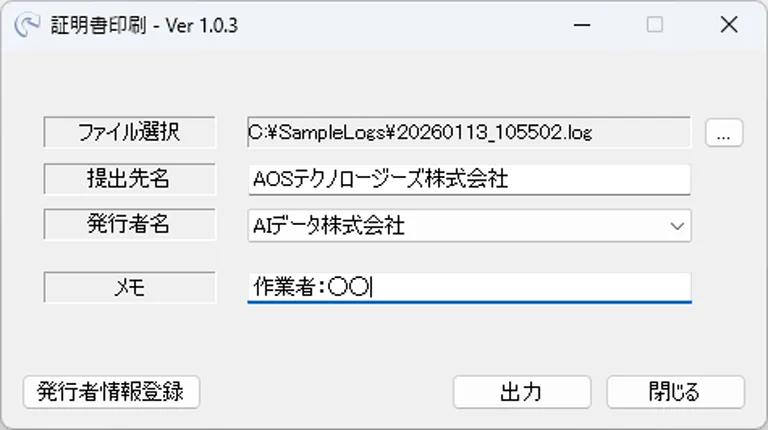
メモの入力
PDF出力と終了
「出力」ボタンをクリックすると、保存ダイアログが開きます。
保存場所 および ファイル名 を指定し、[保存]をクリックすると、消去証明書(PDF)が保存されます。
ファイル名の既定値はTM_年月日時分秒.pdf(TM_yyyymmddHHmmdd.pdf)です。
証明書印刷ツールの画面に戻りましたら、画面右下の[閉じる]ボタンをクリックして終了します。
関連ページ

UEFI環境でのターミネータ10plusの操作手順を確認できます。
起動用CD-R/RWを作成する手順を確認できます。
UEFI環境でのターミネータ10plusの操作手順を確認できます。

前へ
 AIデータ株式会社
 TEL:03-6683-0890
 メール
メール