 資料請求・お問い合わせ
DOS版の操作方法
DOS版ターミネータ10plusの起動から消去完了までの操作手順を説明します。
このページでわかること
-

USBメモリまたはCDからのDOS版起動手順
-
全ストレージ一括消去のみ対応(個別選択不可)
-
キーボード操作による消去レベル選択と消去実行
DOS版の起動方法
コンピュータのマニュアルを参照の上、USBメモリまたはCDドライブから起動できるよう設定してください。
- 本ソフトウェアの起動用USBメモリをコンピュータに接続、または起動用CDをCDドライブにセットしてください。
- コンピュータをシャットダウン(電源をオフ)してください。
※USB接続のストレージを消去したい場合は、この時点でコンピュータに接続してください。
- コンピュータを起動(電源をオン)します。
- 選択画面が表示されます。「TERMINATOR 10 (DOS)」を選択し、[Enter]キーを押してください。
※操作せずに30秒経過した場合は自動的にWindows PE版が選択されますのでご注意ください。

- 本ソフトウェアが起動します。

DOS版の操作方法
最初にプロダクトキーを入力します。お手元のプロダクトキーを、ハイフンも含めてすべて半角英数大文字で入力し、[Enter]キーを押します。

DOS版のメインメニュー画面が表示されます。
メインメニュー
DOS版ソフトウェアではマウスは使えませんので、キーボードの上下キーや数字キー、( )内の文字キーを押して操作します。
DOS版ソフトウェアでは、メインメニューで実行したい項目を選択して[Enter]キーを押します。
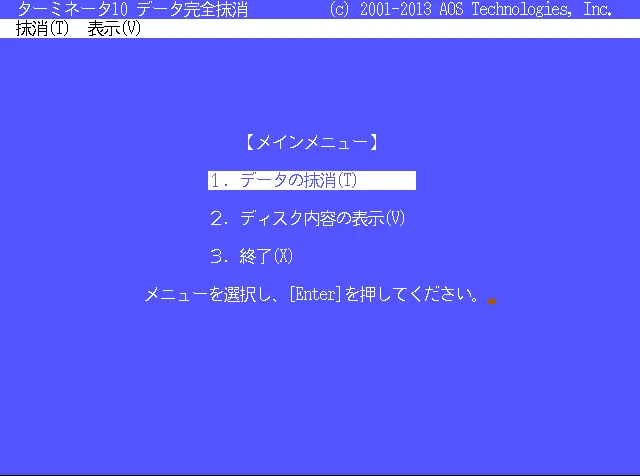
- データの消去:任意の消去レベルで、コンピュータに接続してある全ストレージのデータを消去し、
結果をレポートなどで確認することができます。 - ディスク内容の表示:指定したストレージについて、セクタの内容をダンプ表示します。
- 終了:ソフトウェアを終了します。
データの抹消
コンピュータに接続されている全てのストレージ上のデータを消去(抹消)します。操作の手順は以下の通りです。
- ハードディスク情報
ターミネータが認識したストレージの一覧が表示されます。
ここで、コンピュータに接続されている全てのストレージが表示されていることを確認してください。
その際にディスク容量もあわせて確認してください。
 重要な注意事項
起動用USBメモリを消去対象として認識する場合があります。消去実行前に取り外してください。
ターミネータはここで認識していないストレージ上のデータを消去することはありません。
BIOSがストレージの容量を正しく認識していない場合は、正常に動作しないことがあります。
消去が必要なストレージが全て、正しい情報でリストアップされていることを必ずご確認ください。
対象のストレージがリストアップされない場合、DOS版ソフトウェアではサポートされていないストレージと考えられます。Windows PE版をご使用ください。
USB接続のストレージには非対応です。
2TBを超えるストレージには非対応です。
ストレージのシリアル番号、型名の表示はありません。
確認ができたら、[N]キー(次へ)を押して、次に進みます。

- 消去レベル(画面内では「セキュリティレベル」とも表示)の選択
ここで、データ消去に使用する消去方式を選択します。セキュリティの強度としてはレベル10が最高です。
レベル1でも通常の復元ソフトでは復元不可能ですので、ソフト的な復元を防止することになります。
ただし、特殊なハードウェアを使用した復元防止まで視野に入れるなら、より高いレベルの消去方式を選択してください。

※消去レベルが高いほど、安全性が高まりますが、それだけストレージへの書込み回数が増えるため、データの消去処理時間は長くかかります。
- データ消去の確認
データ消去の最終確認の警告メッセージが表示されます。[Y]キー(はい)を押すと、データ消去処理が開始されます。

※消去したストレージのデータは二度と復元できなくなりますので、十分ご注意ください。
- データ消去中
データ消去を行っている最中は、画面に消去状況などが表示されます。

- データ消去完了レポート
データ消去が完了すると、状況を示すレポートが画面に表示されます。

- データ消去完了レポートの保存
データ消去完了レポートをUSBメモリに保存します。USBメモリに空き容量があることを確認し、挿入後、[Enter]キーを押してください。
次に、レポートファイルのファイル名を半角英数字8.3形式で入力し、[Enter]キーを押してください。
※ファイル名を付けずにそのまま保存すると「REPORT.TXT」というファイル名で保存されます。

レポートの保存が完了したら[Enter]キーを押すとメイン画面に戻ります。

レポートを保存する必要がない場合は[C]キー(キャンセル)を押してください。メイン画面に戻ります。
※CD-ROMからDOS版ソフトウェアを起動した場合、レポートの保存処理が行われますが、実際にレポートを保存することはできません。
※フロッピーディスクへの保存は、現在は非対応となります。
※レポートの保存ができるのは作業終了直後のみです。一度キャンセルすると、後からその消去レポートを保存し直すことはできません。
ディスク内容の表示
ストレージ上のデータが完全に消去されていることを確認することができます。

- ドライブの選択
内容を確認したいドライブ(ストレージ)を選択します。カーソルキーで選択し、[Enter]キーで決定してください。

- セクタ番号の入力
内容を確認したいセクタのセクタ番号を数字で入力します。このとき END と入力すると、最終セクタを指定することができます。

- セクタ内容の確認
セクタの内容が 16進数と文字列でダンプ表示されます。
他のセクタも見たい場合は、[P]キー(前へ)、[N]キー(次へ)、[S]キー(セクタの入力)でセクタの範囲を変えて、内容を確認することができます。
内容の確認が終わったら[C]キー(キャンセル)を押すと、メイン画面に戻ります。
終了
[終了]を選択して[Enter]キーを押すと、ターミネータが終了します。

[PCの電源を切ってください]というメッセージが表示されますので、コンピュータの電源を切って作業を終了してください。

関連ページ

BIOS版の機能と特徴について確認できます。
起動用CD-R/RWを作成する手順を確認できます。
UEFI環境でのターミネータ10plusの操作手順を確認できます。

 AIデータ株式会社
 TEL:03-6683-0890
 メール
メール